Zie je in een webshop iets wat je graag zou krijgen? Met de L-knop zet je het meteen op je lijstje, zonder eerst naar lijstjestijd.be te surfen. Eén klik, en wij halen de naam, de prijs en de foto voor je op.
De L-knop installeren
De L-knop is een extensie voor de browser op je computer. Je installeert hem één keer, daarna staat hij klaar op elke webshop.
Chrome: installeer de L-knop via de Chrome Web Store en klik op Toevoegen aan Chrome. Werk je met Microsoft Edge of Brave? Ook daar kan je extensies uit de Chrome Web Store installeren.
Firefox: download de L-knop voor Firefox en bevestig de installatie.
Zet de L-knop vast
Chrome zet een nieuwe extensie eerst in het menu met het puzzelstukje, rechts naast de adresbalk. Klik op het puzzelstukje en daarna op de punaise naast lijstjestijd. Zo staat de L-knop altijd in beeld.
Safari of je gsm?
Daar bestaat geen L-knop. Kopieer dan de link van het cadeau, open je lijstje en klik op Cadeau toevoegen. Plak de link en wij halen de gegevens net zo goed voor je op.
Een cadeau op je lijstje zetten
Open in de webshop de pagina van het product en klik op de L-knop. Er opent een klein venster van Lijstjestijd.
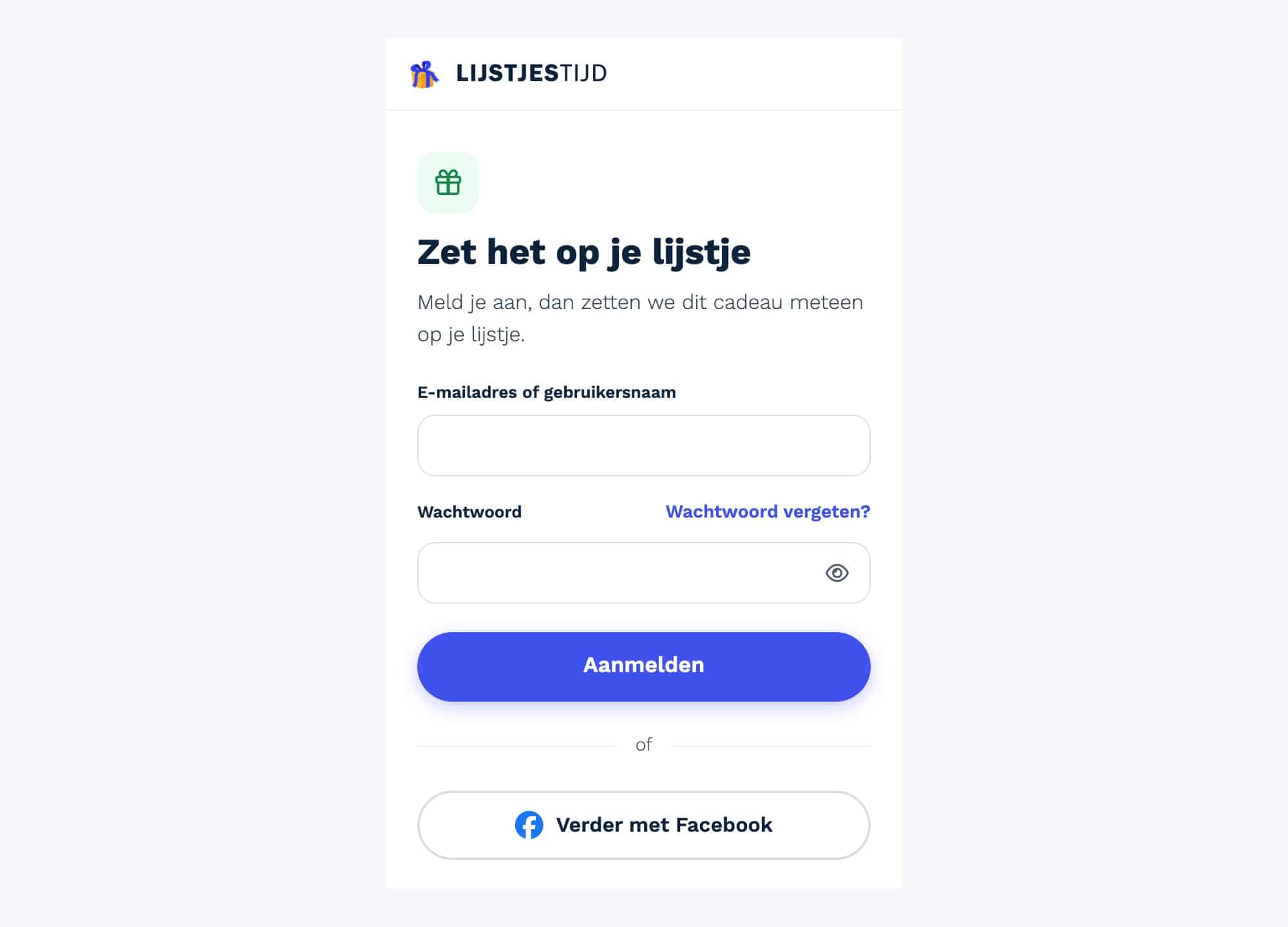
Aanmelden
Ben je nog niet aangemeld? Doe het dan in dit venster. Daarna gaat het meteen verder met het product dat je bekeek. Nog geen account? Via Maak er gratis één aan maak je er een in een nieuw tabblad.
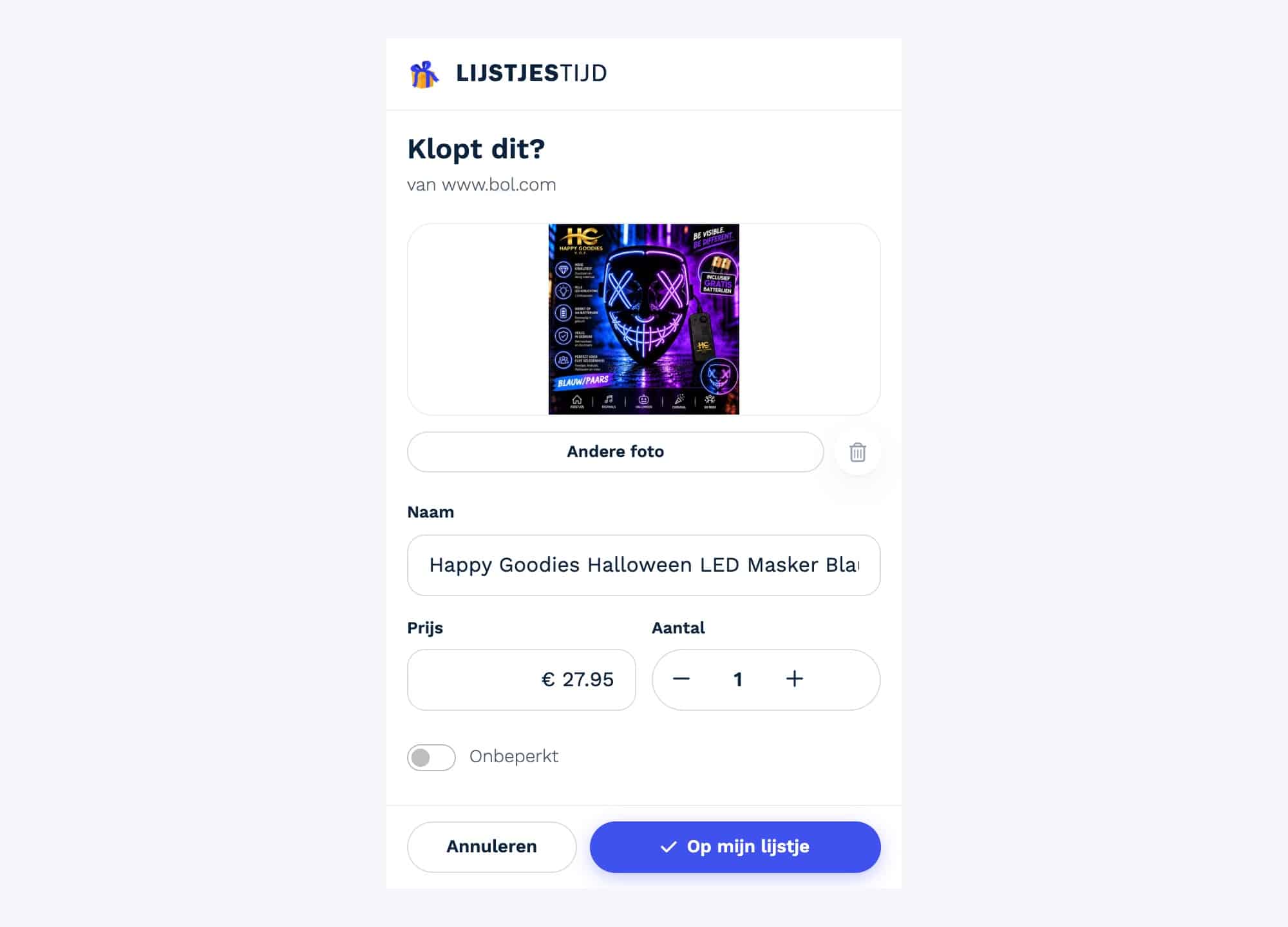
Klopt dit?
We tonen de naam, de prijs en de foto van het product. Kijk ze even na en pas aan wat je wil. Heeft de webshop meerdere foto's, dan kies je welke er op je lijstje komt. Met Andere foto of het plusje zet je er een eigen foto bij. Bij Aantal geef je aan hoeveel stuks je wil, of zet je Onbeperkt aan. Via Maat, kleur of een notitie toevoegen geef je nog wat uitleg mee.
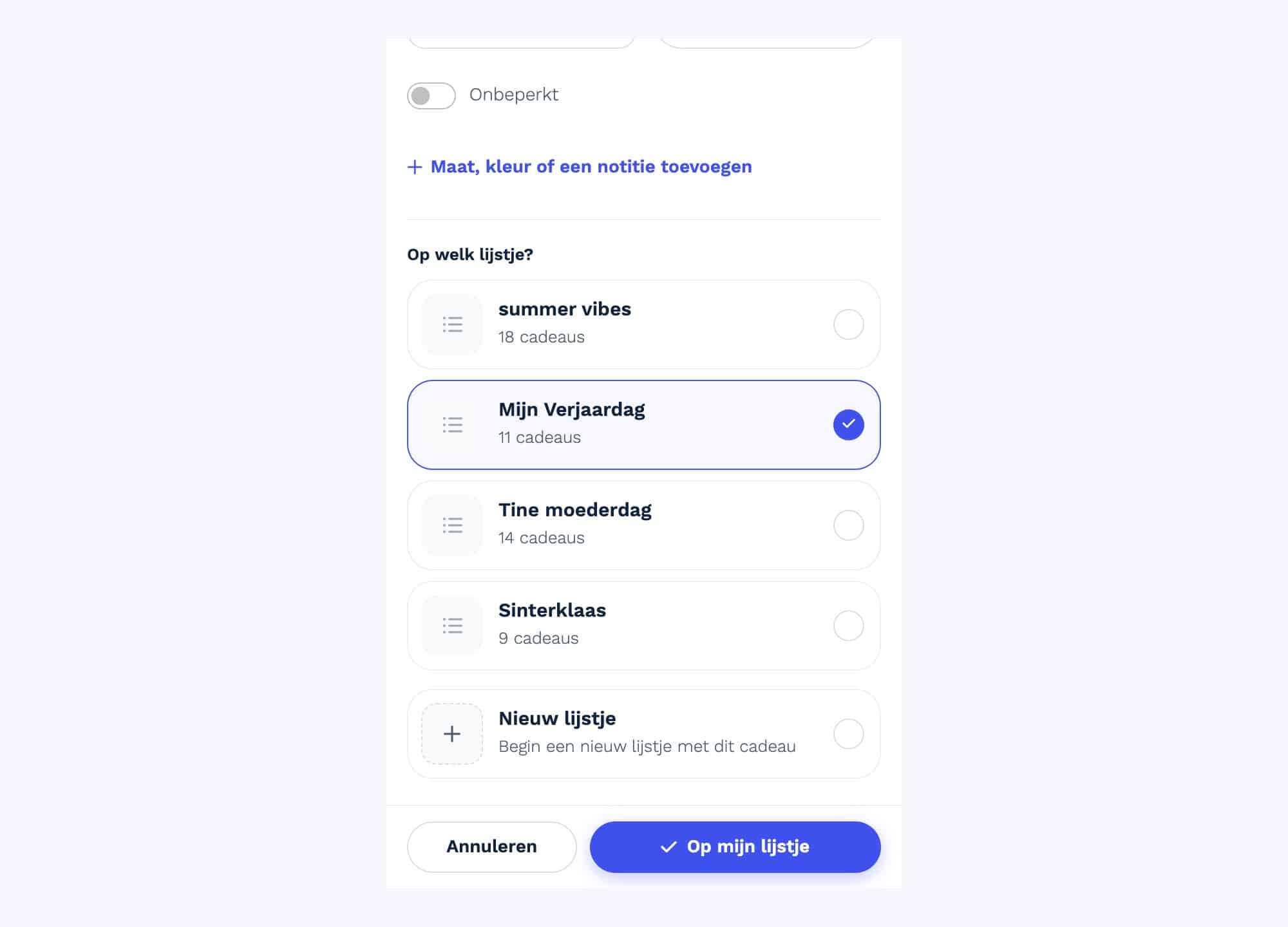
Op welk lijstje?
Kies op welk lijstje het cadeau komt. Je open lijstjes staan bovenaan, en het lijstje dat je de vorige keer koos, is al aangeduid. Wil je een nieuw lijstje beginnen? Kies dan Nieuw lijstje en geef het een naam. Klik daarna op Op mijn lijstje.
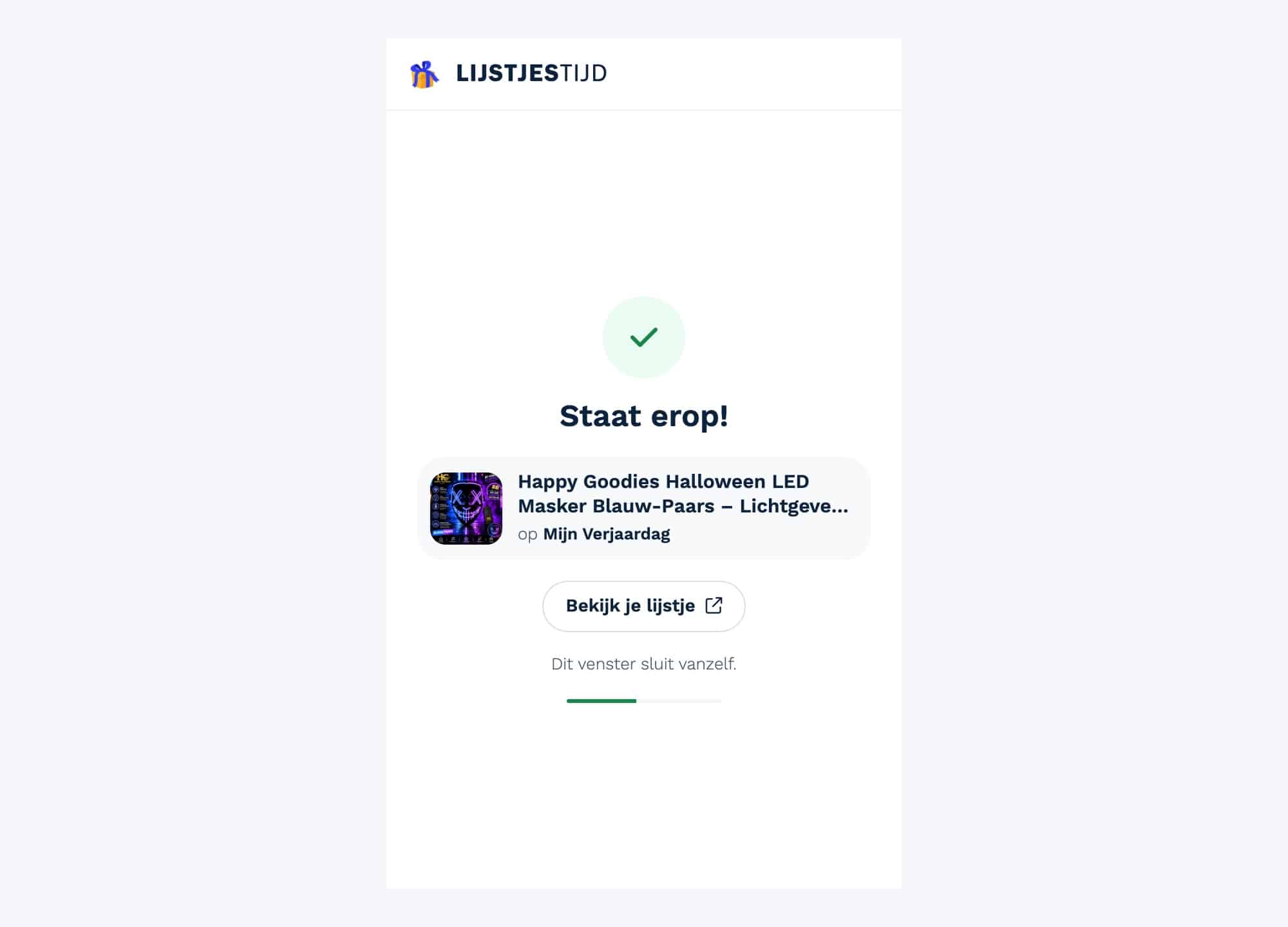
Staat erop!
Het cadeau staat op je lijstje. Met Bekijk je lijstje open je het in een nieuw tabblad. Het venster van de L-knop sluit na een paar seconden vanzelf.
Lukt het ophalen niet?
Sommige webshops laten niet toe dat we hun gegevens ophalen. Dan staat er Zelf invullen bovenaan het venster en vul je de naam, de prijs en eventueel een foto zelf in. De link naar de webshop bewaren we wel, zodat wie je lijstje bekijkt het cadeau meteen terugvindt.